Virtuelle Stationen
Virtuelle Stationen ermöglichen es Ihnen, benutzerdefinierte Stationsgruppierungen mit Linienfiltern und Farbanpassungen zu definieren. Erstellen Sie Konfigurationen für verschiedene Standorte oder tägliche Routinen und übertragen Sie diese mit einem Tipp auf das Display.
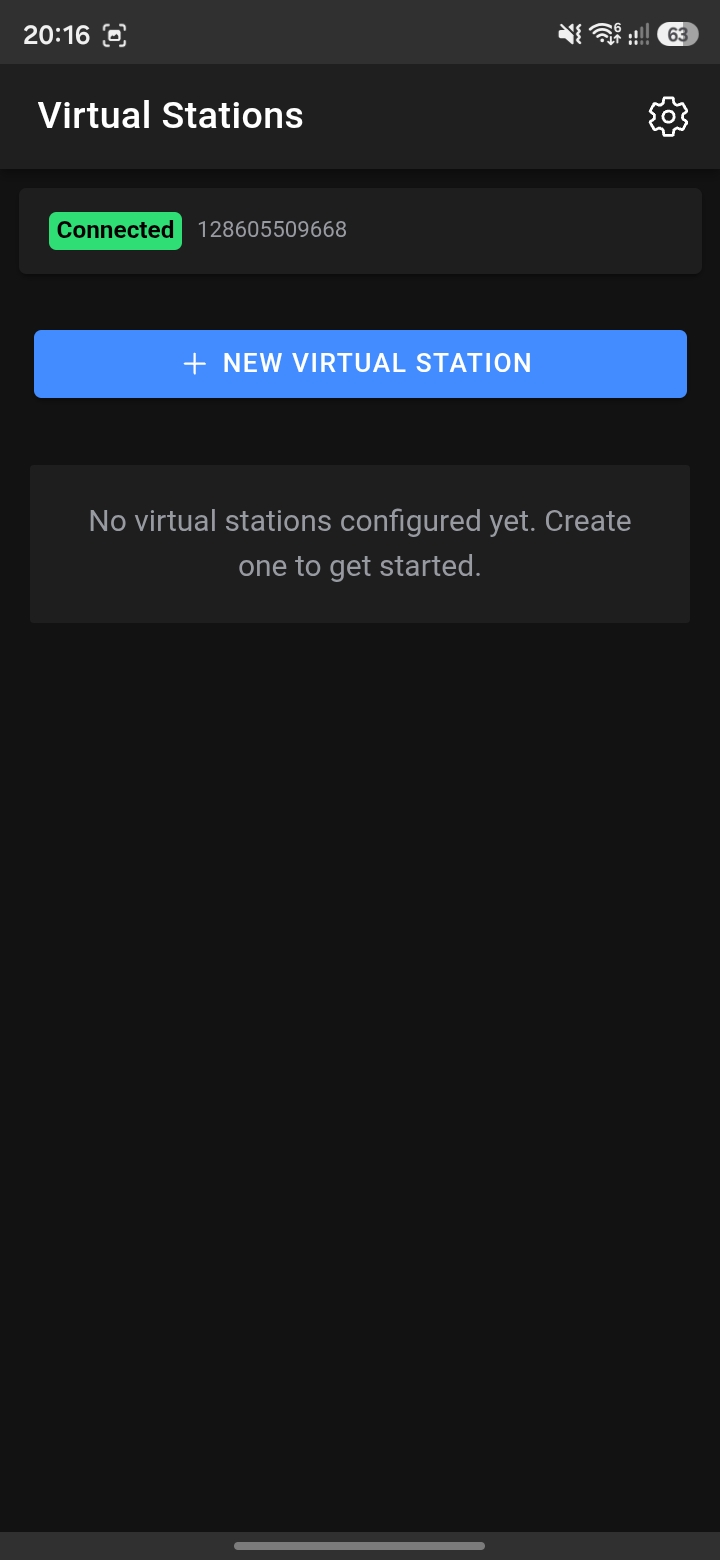
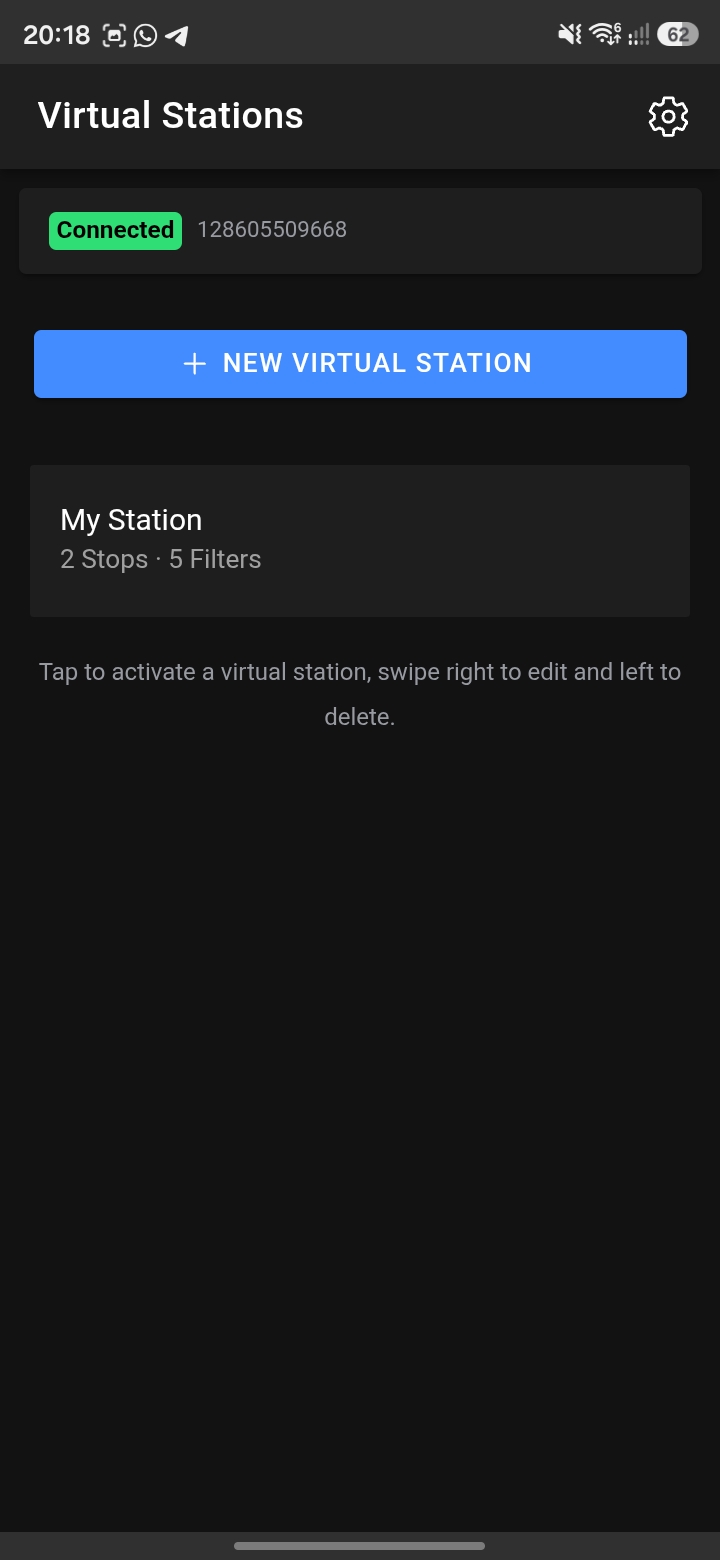
Liste virtueller Stationen mit einem verbundenen Gerät
Zugriff auf virtuelle Stationen
- Verbinden Sie sich mit einem Station Display.
- Tippen Sie auf dem Startbildschirm auf den Link Virtuelle Stationen unterhalb des Stations-ID-Suchfelds.
- Alternativ können Sie in den Stations-ID-Suchergebnissen auf die Schaltfläche Virtuelle Stationen tippen.
Die Listenansicht zeigt alle gespeicherten Konfigurationen. Ein Badge für verbundene Geräte erscheint oben.
Erstellen einer virtuellen Station
Tippen Sie auf Neue virtuelle Station, um den Editor zu öffnen.
Schritte
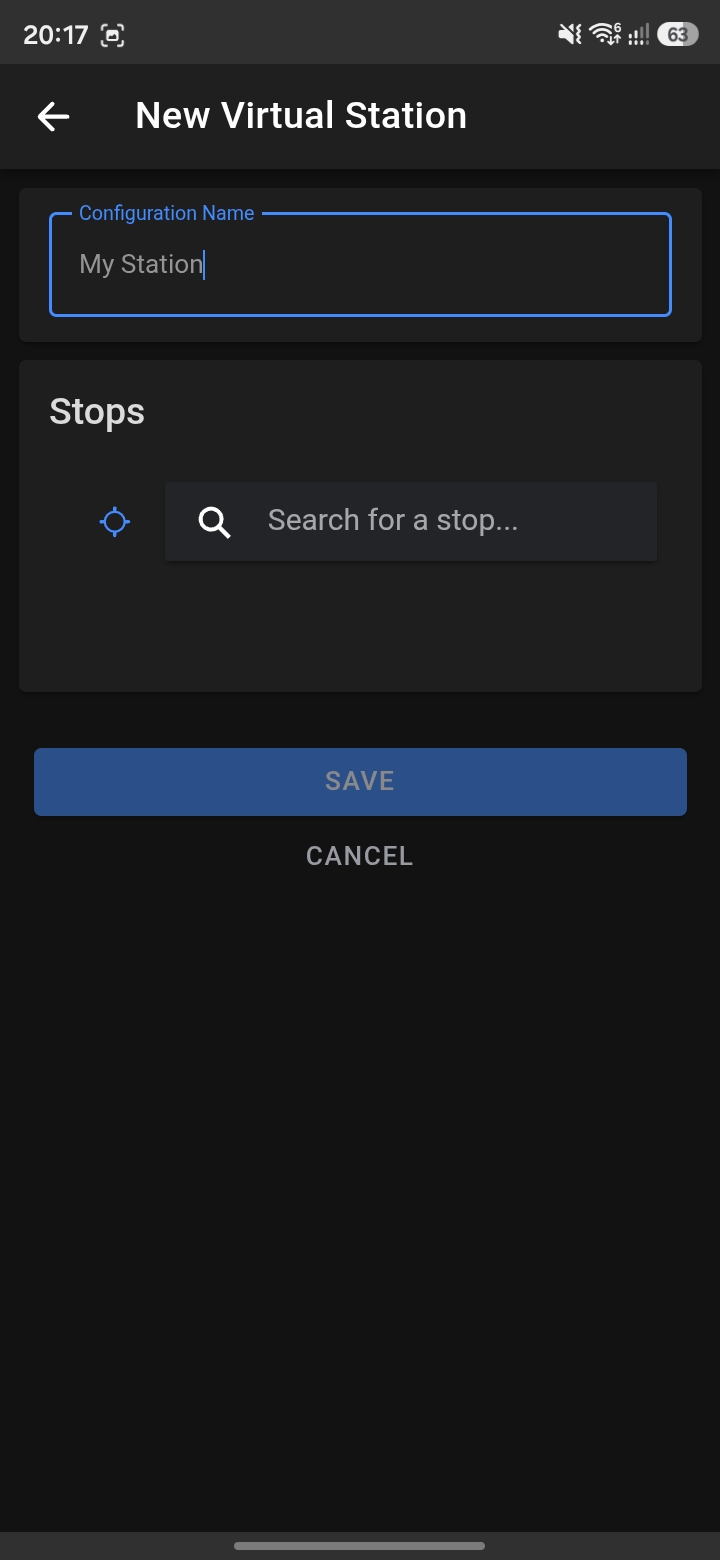
Editor für neue virtuelle Station
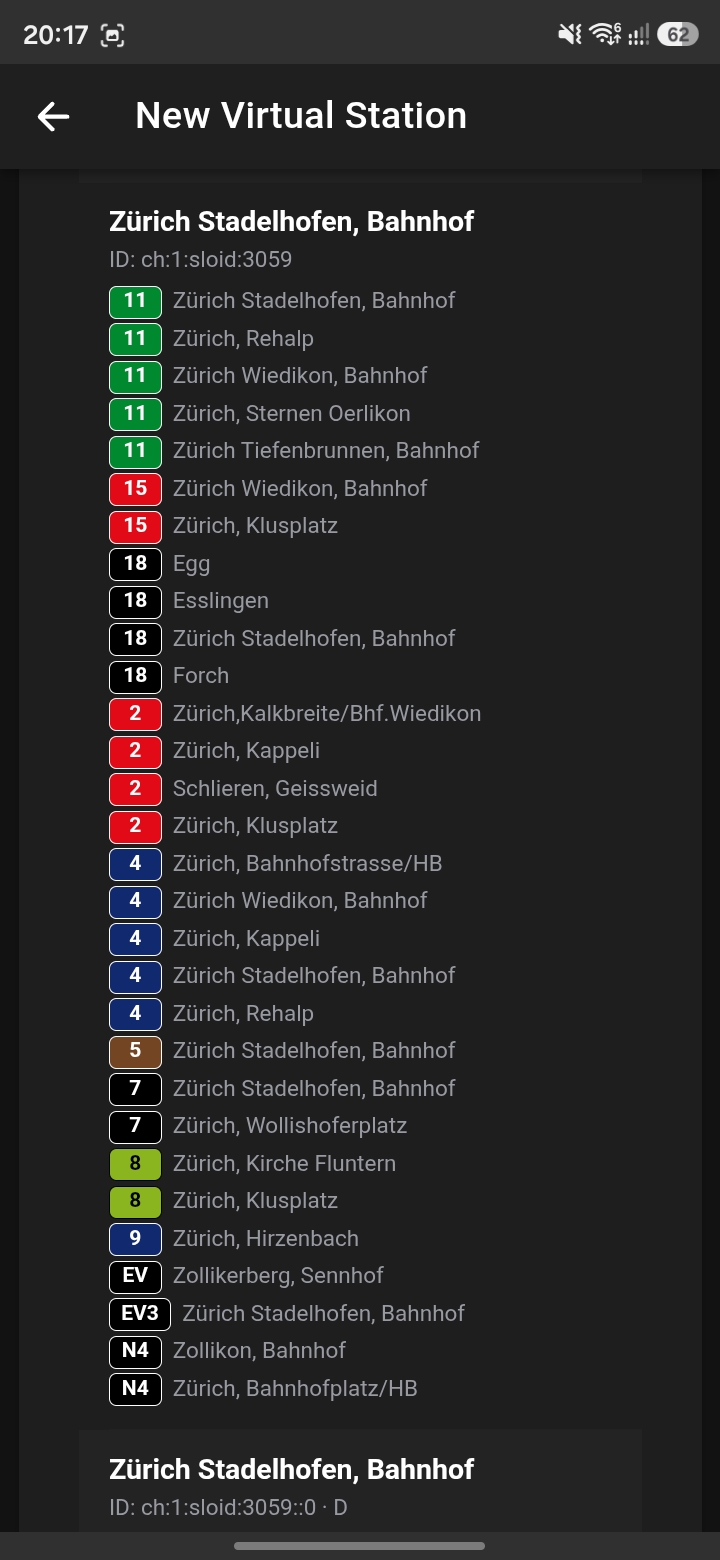
Haltestellensuche mit Linieninformationen
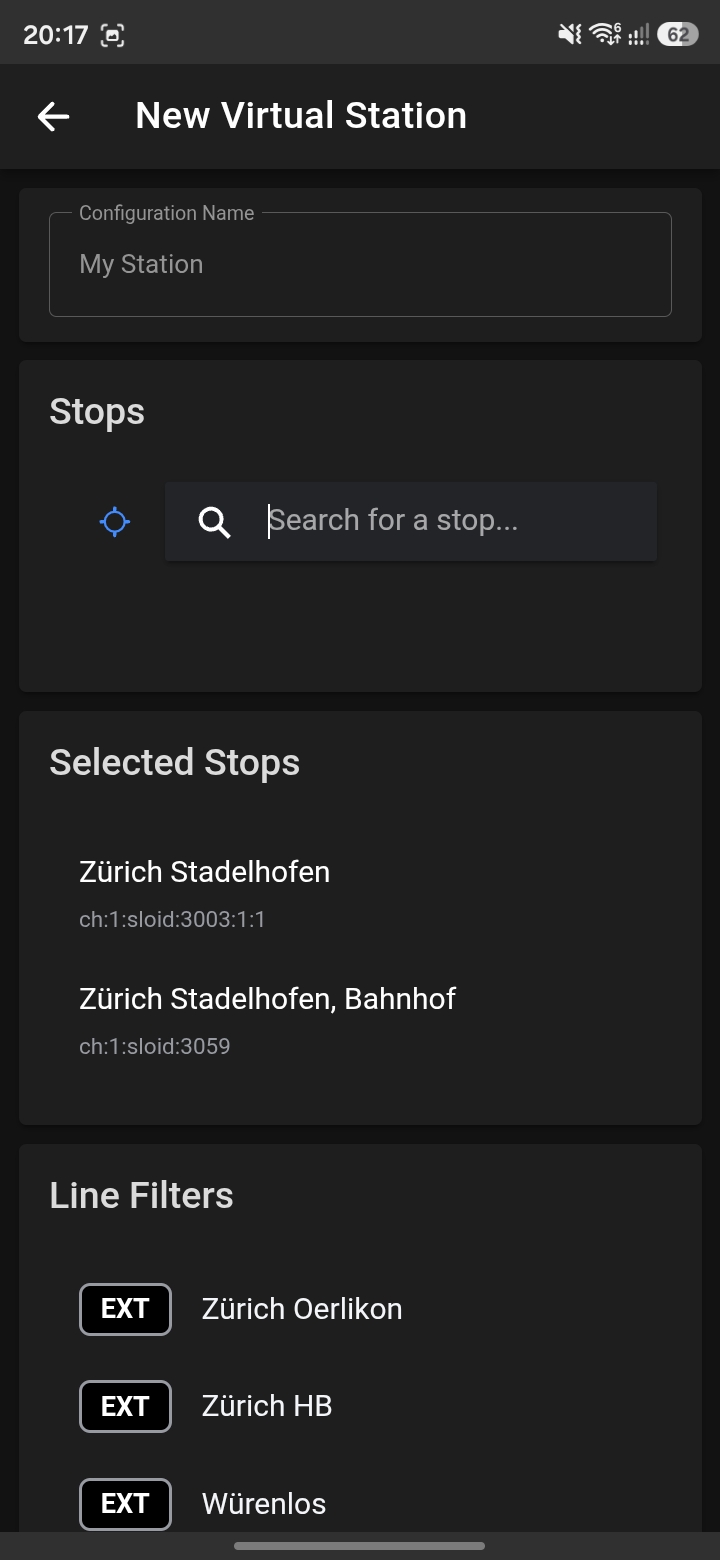
Zwei konfigurierte Stationen
Geben Sie einen Konfigurationsnamen ein (z.B. „Täglicher Arbeitsweg", „Büro").
Haltestellen suchen — Geben Sie einen Haltestellennamen ein oder tippen Sie auf das Standortsymbol für Haltestellen in der Nähe.
Haltestellen auswählen — Tippen Sie auf ein Suchergebnis, um es hinzuzufügen. Ausgewählte Haltestellen erscheinen in der Liste unterhalb der Suchleiste.
Wischen Sie auf einer Haltestelle nach links, um sie zu entfernen.
Linienfilter
Sobald Haltestellen ausgewählt sind, erscheinen verfügbare Linien und ihre Ziele automatisch.
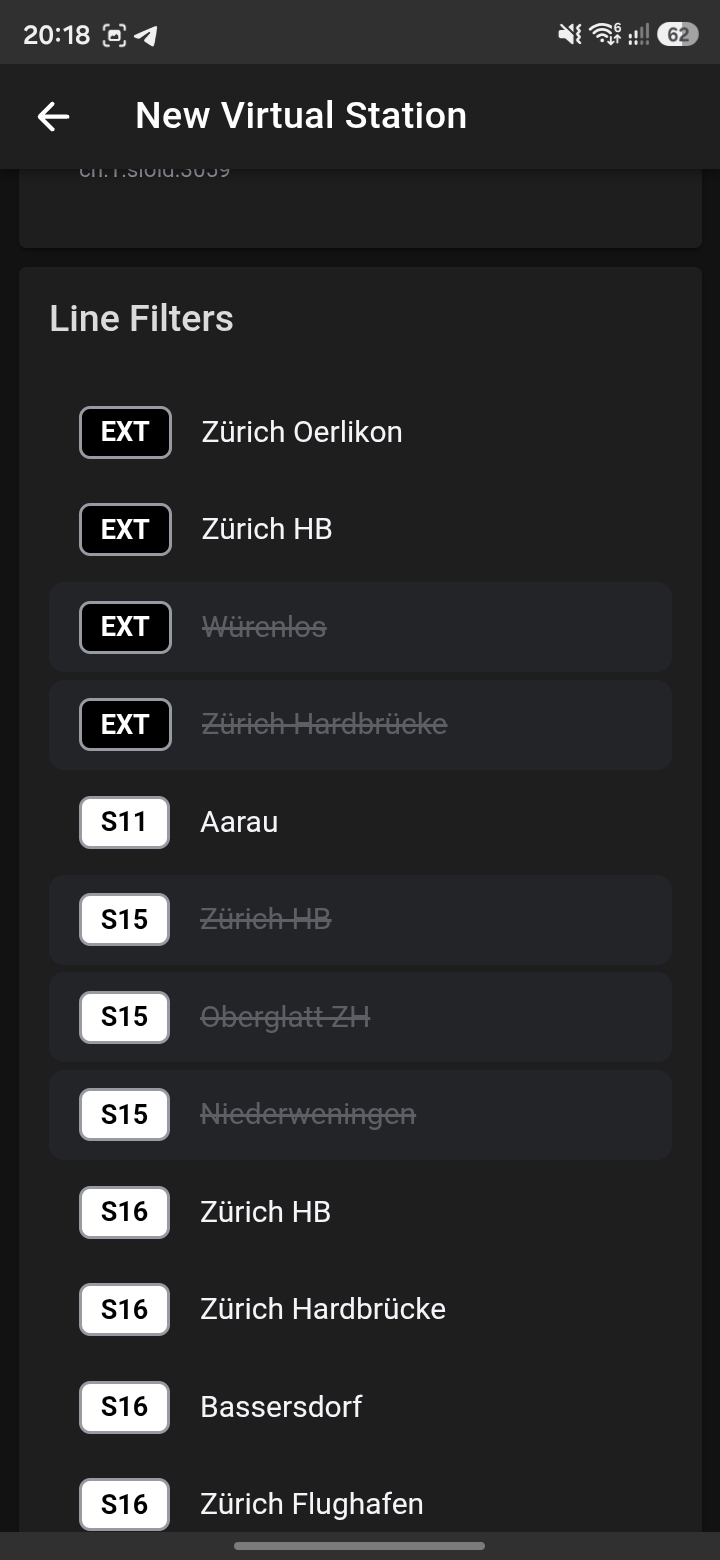
Linienfilter mit Ausschluss-Umschaltung
- Ziel ausschließen — Tippen Sie auf ein Ziel, um es auszuschalten (durchgestrichen, abgeblendet). Ausgeschlossene Ziele werden nicht auf dem Display angezeigt.
- Wenn ein Ziel ausgeschlossen wird, wird ein expliziter Ein-/Ausschluss-Filtersatz gespeichert.
Linienfarben
Passen Sie das Farbabzeichen für jede Linie an:
- Tippen Sie auf das Liniennummer-Abzeichen, um den Farbwähler zu öffnen.
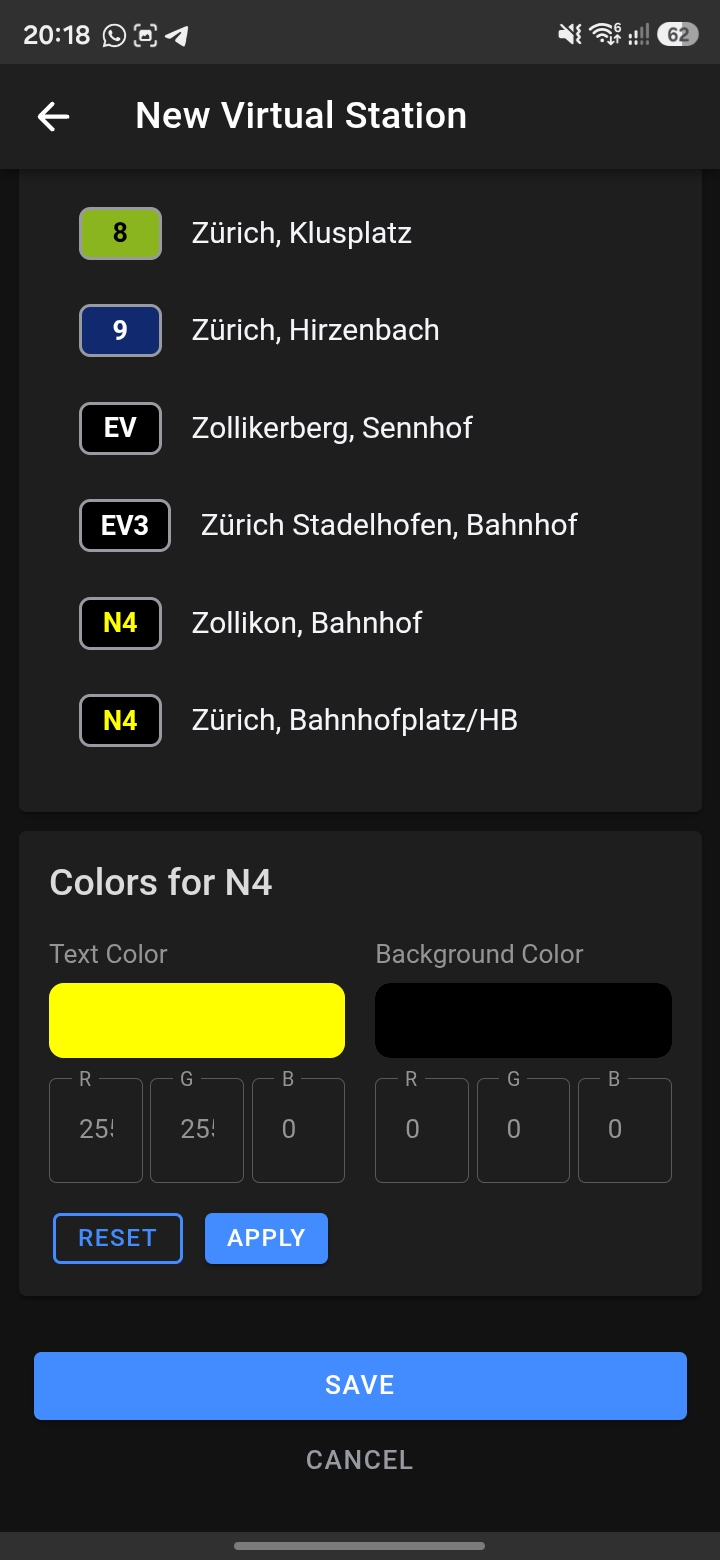
Farbwähler für ein Linienabzeichen
- Verwenden Sie den nativen Farbwähler oder geben Sie RGB-Werte manuell ein.
- Legen Sie Textfarbe (Vordergrund) und Hintergrundfarbe fest.
- Tippen Sie auf Übernehmen, um zu bestätigen, oder auf Zurücksetzen, um zu den ursprünglichen Farben der Linie zurückzukehren.
Speichern
Tippen Sie auf Speichern. Die ID der virtuellen Station wird über BLE auf das verbundene Station Display geschrieben und die Konfiguration wird in der Cloud gespeichert.
Bearbeiten einer virtuellen Station
Wischen Sie auf einer Konfiguration in der Liste nach rechts und tippen Sie auf das Bearbeitungssymbol, oder tippen Sie auf den Konfigurationsnamen.
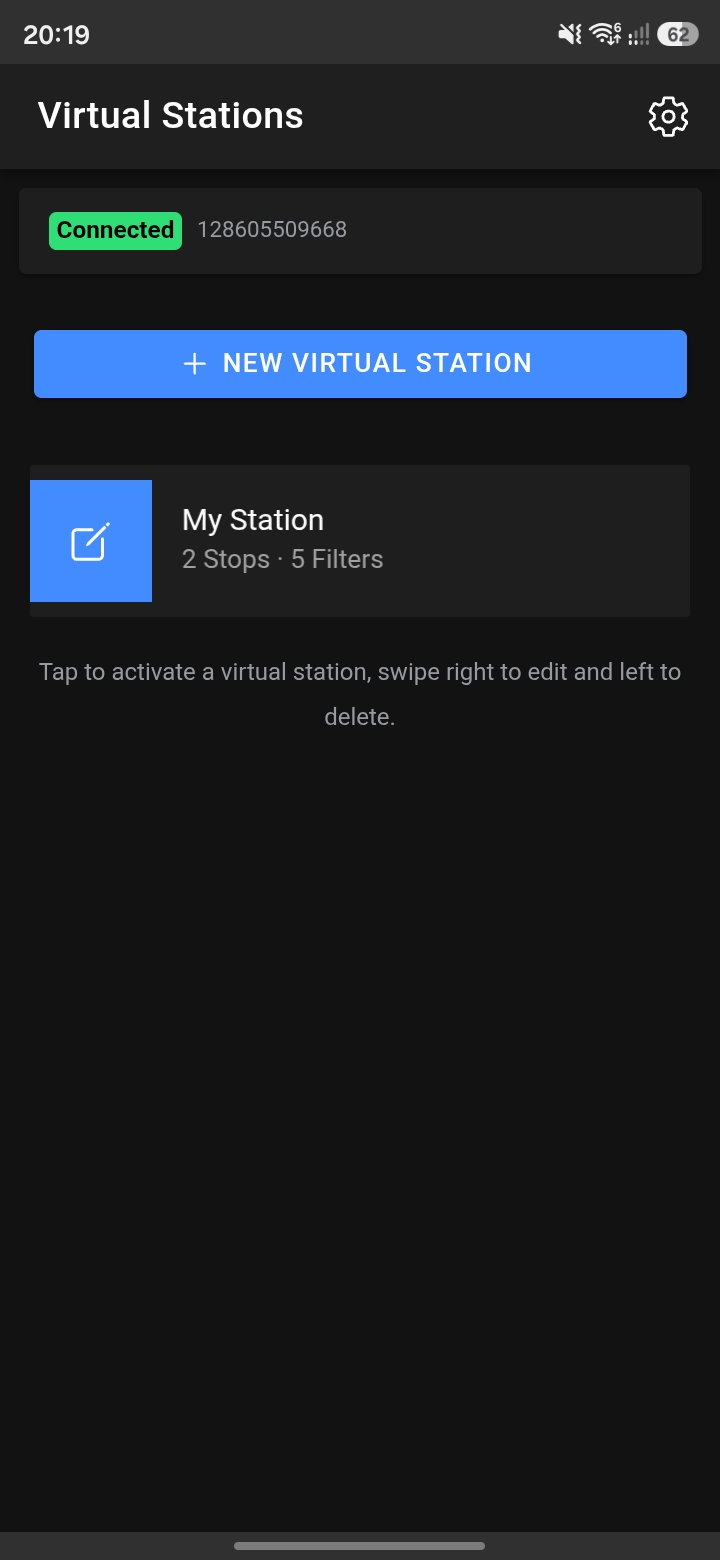
Nach rechts wischen, um die Bearbeiten-Schaltfläche anzuzeigen
Löschen einer virtuellen Station
Wischen Sie auf einer Konfiguration nach links und tippen Sie auf das Löschsymbol. Ein Bestätigungsdialog erscheint.
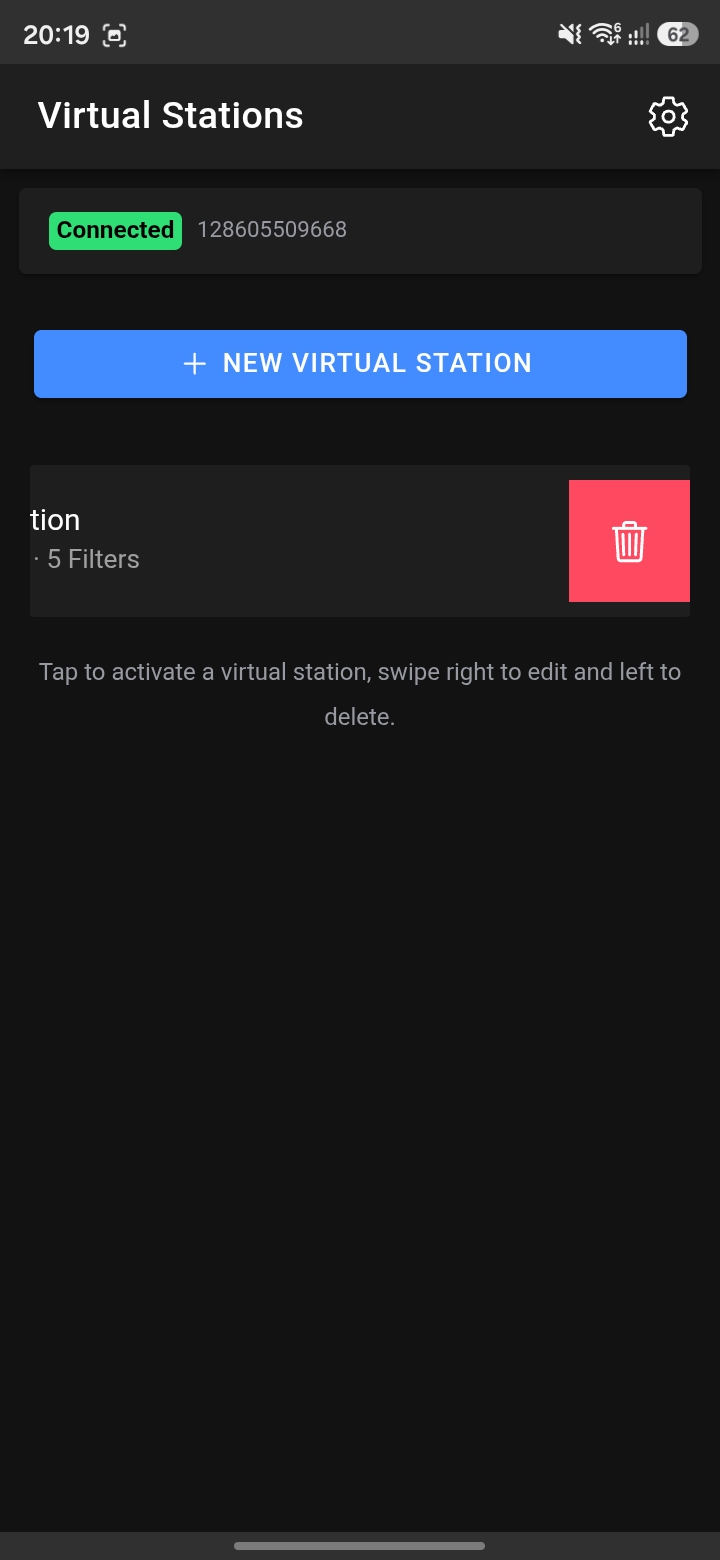
Nach links wischen, um die Löschen-Schaltfläche anzuzeigen
Aktivieren einer virtuellen Station
Tippen Sie auf eine Konfiguration in der Liste. Die ID der virtuellen Station wird in das Stations-ID-Feld auf dem Startbildschirm eingetragen und Sie kehren zur Einstellungsseite zurück, um sie auf dem Gerät zu speichern.
Auf eine Konfiguration tippen, um sie zu aktivieren